Création des tâches
Créer une tâche : un exemple fonctionnel
Dans l’exemple fonctionnel sur les tâches, l’utilisateur a ajouté des catégories des tâches sur la fiche du projet.
Accès : Gestion de Projet → Projet
-
Catégorie: dans l’onglet Configurations, section configuration des tâches, cochez la case ”Catégorie”.
-
Type de catégories autorisées: dans le champ “Type de catégories autorisées”, sélectionnez les catégories, par exemple, “Rédaction” et “Étude du besoin”.
-
Sauvegardez les modifications apportées.
Par la suite, réalisez les étapes suivantes afin de créer une nouvelle tâche.
-
Tâches : une fois que les catégories ont été ajoutées, ouvrez l’onglet “Tâches” afin d'accéder à l'arborescence des tâches.
-
Nouvelle tâche : cliquez sur le bouton “Nouvelle tâche”. La fenêtre “Tâche” va s’ouvrir par la suite.
-
Tâche : dans la fenêtre Tâche, renseignez les informations essentielles concernant votre tâche.
-
Sujet: renseignez le sujet.
-
Projet : sur le champ Projet, associez cette tâche à un autre projet, si besoin.
-
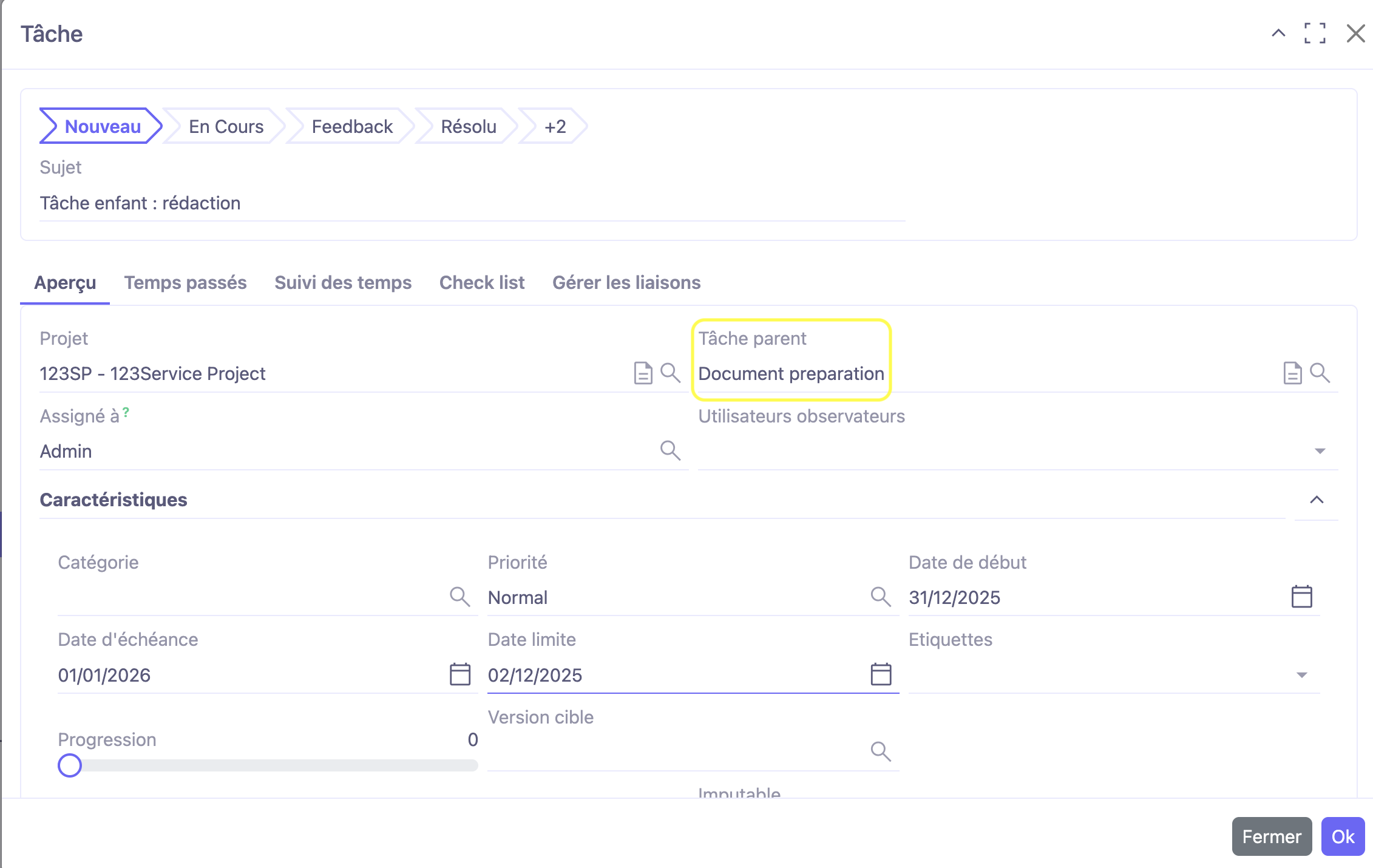
Tâche parent : associez la tâche à une tâche parent. Ce fait va permettre par la suite de créer une arborescence.
-
Assigné à : assignez cette tâche à un membre de ce projet.
-
Catégorie : sélectionnez une catégorie dans la partie “Caractéristiques”, sur le champ “Catégorie”. Dans cet exemple, les possibilités sont “Etude du besoin” et “Rédaction”.
Afin de pouvoir sélectionner des catégories sur ce champ dans la fenêtre “Tâche”, assurez-vous d’avoir ajouté des catégories dans l’onglet Configuration sur la fiche Projet comme ça a été décrit dans le commentaire “Attention” plus haut.
Il est nécessaire de créer des catégories en amont afin de pouvoir les sélectionner. Accès: Gestion de Projet → Configuration → Catégories.
-
Priorité : ici, sélectionnez un niveau de priorité (Élevé / Faible / Normal / Urgent).
-
Version cible : indiquez la version s’il s’agit d’un projet informatique.
-
Date de début et Date d'échéance : indiquez ici les dates de début et d'échéance.
-
Date limite : date limite représente la date limite associée à cette mission.
-
Étiquette : ajoutez des étiquettes afin de pouvoir faire une recherche plus précise au niveau des tâches.
-
Progression : sur ce champ, indiquez le pourcentage de la progression.
-
Unité de temps : sélectionnez une unité de temps, par exemple, jour ou heure.

Onglet Suivi de temps
Sur la fenêtre "Tâche", vous trouverez d'autres onglets qui offrent d'autres configurations, comme le "Suivi de temps".
Le suivi des temps vous permet de suivre la progression de la tâche.
-
Temps estimé : c’est le temps estimé associé à cette tâche.
-
Temps planifié : le temps planifié pour la réalisation de cette tâche.
-
Temps passé : le temps passé à réaliser cette tâche.
Onglet Aperçu - Description interne
Complétez ici la description interne afin de mieux détailler le but associé à cette tâche.
Ici, ajoutez des lignes de planification.
Onglet fréquence
Au niveau de la fréquence, il est possible de créer une périodicité liée à cette tâche à condition que la configuration soit activée.
Onglet Temps passés
Retrouvez l’ensemble des temps passés associés à une tâche.
Ces temps sont le report des saisies de temps issue des feuilles de temps. Il est possible de rafraîchir ou d’exporter ce tableau.
Pensez à enregistrer les modifications apportées.
Créer une tâche enfant
Ouvrez l'onglet Tâches sur une fiche de projet et ajoutez une tâche enfant dans le tableau "Tâches".
-
Nouvelle tâche : cliquez sur le bouton “Nouvelle tâche”.
-
Sujet : indiquez le sujet. Ici, c’est “Rédaction”.
-
Tâche parent : renseignez la tâche parent. Dans l’exemple, c’est “#28 Audit fonctionnel”.
-
Assigné à : assignez cette tâche à un membre de l’équipe.
-
Catégorie : sélectionnez une nouvelle catégorie. Dans cet exemple, c’est Rédaction.
-
Priorité : sélectionnez la priorité (Élevé / Faible / Normal / Urgent).
-
Dates : sélectionnez l’ensemble des dates. La date limite limite représente la date limite associée à cette mission.
Unité de temps : vous allez remarquer que l'unité de temps va correspondre à l’unité de temps défini au niveau de la tâche parent.
- Renseignez les informations nécessaires dans l’ensemble des onglets comme il a été décrit dans la partie “Création des tâches”.
Arborescence des tâches
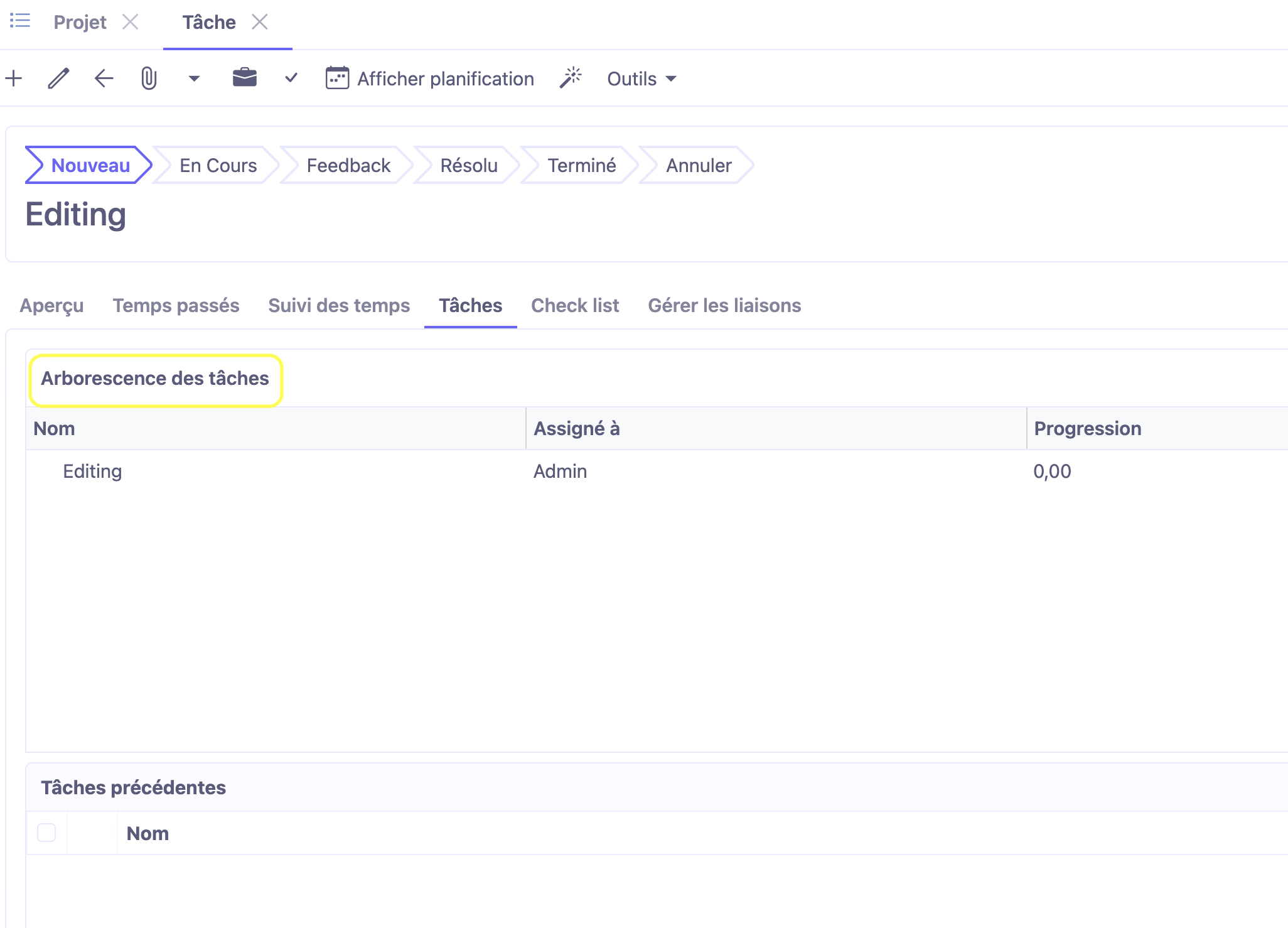
Une fois que vous avez terminé de créer une tâche enfant, cliquez la tâche enfant dans le tableau (mode édition). Une nouvelle page va s'ouvrir ; ici, ouvrez l'onglet Tâches où vous trouverez l'arborescence des tâches.
Dans la table “Arborescence des tâches” vous allez trouver une arborescence qui vient d’être créée. Vous y trouverez la tâche parent et la tâche enfant. Vous pouvez cliquer sur la tâche parent afin d'ouvrir ou de cacher la tâche enfant.
Sachez que dans l’entête d’une tâche, vous avez la possibilité de sélectionner une tâche parent. Cela permet d’organiser et de subdiviser les tâches d’un projet. Comme indiqué précédemment, les données financières d’une tâche enfant sont reportées au niveau de la tâche parent.
Vous avez la possibilité de voir l'arborescence des tâches via :
-
L’onglet arborescence depuis une tâche permettant de visualiser les tâches enfants subjacentes
-
L’onglet arborescence des tâches depuis un projet, permettant de voir l’ensemble des tâches ainsi que déplier les tickets enfants.
Tâches & Outils
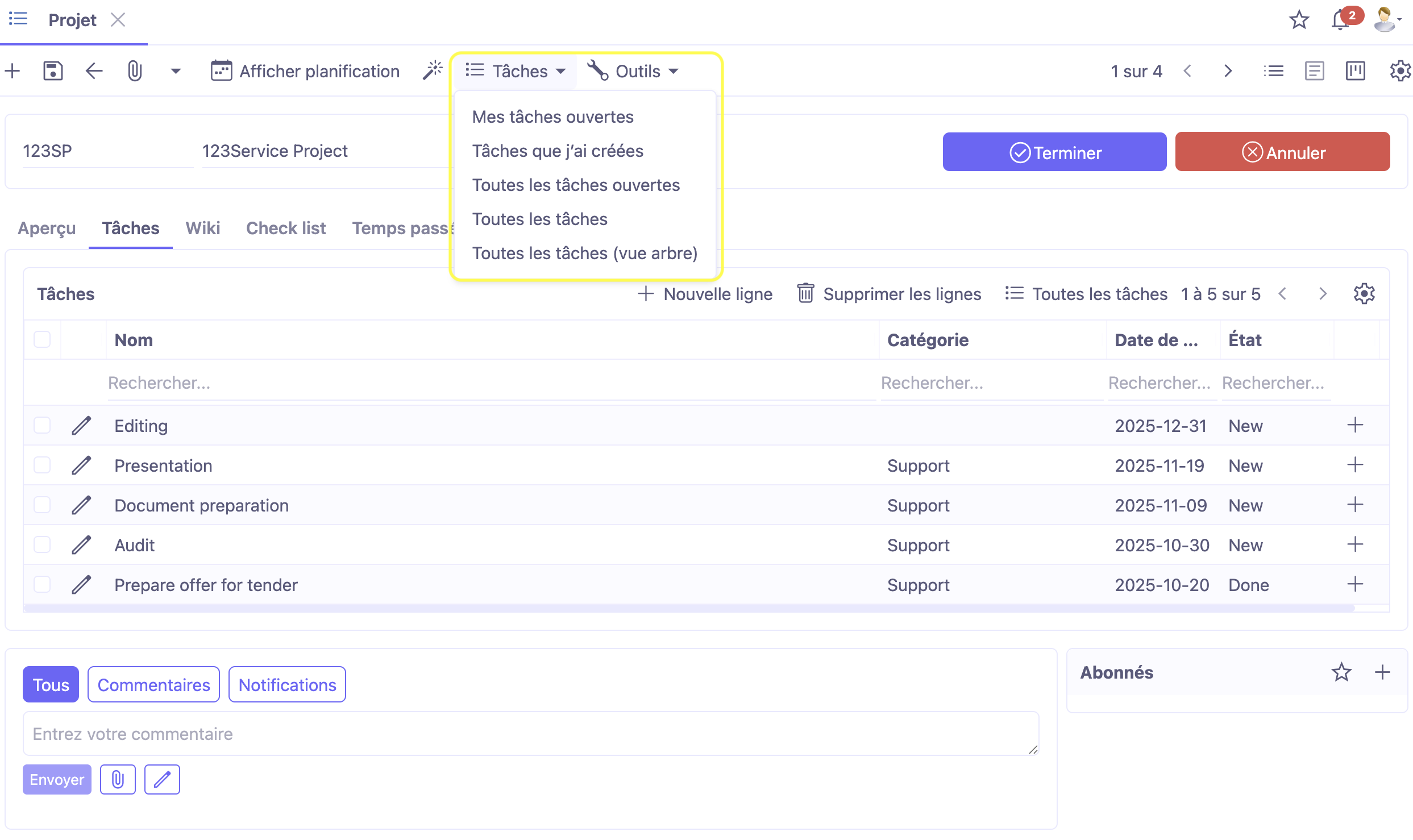
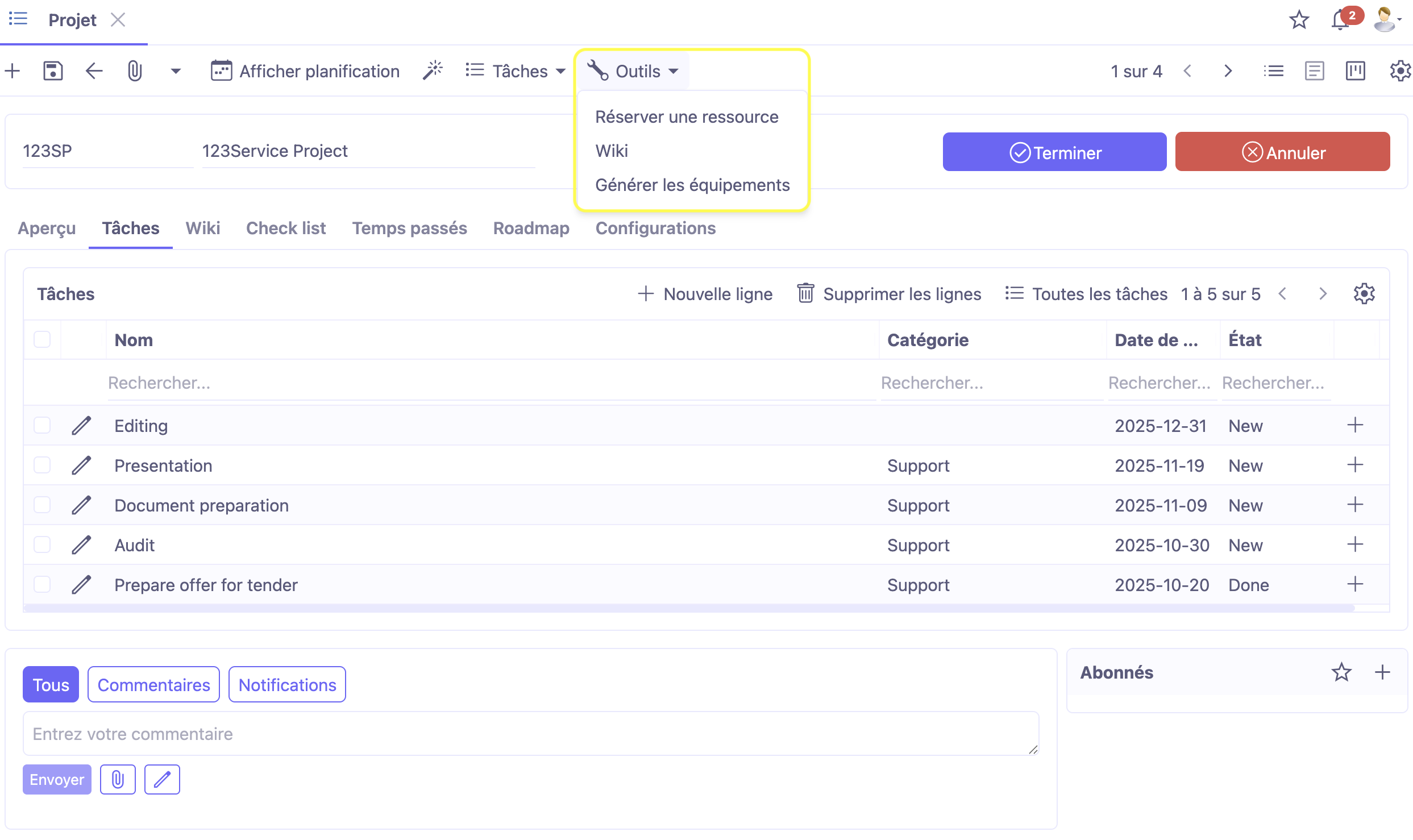
Sur la barre d'outils en haut de la page, vous allez trouver deux boutons, Tâches et Outils.
- Tâches : ici, vous allez retrouver quatres actions disponibles.
-
Mes tâches ouvertes : le fait de sélectionner cette action résulte en l'apparition d'une liste de vos tâches qui sont actuellement ouvertes.
-
Tâches que j'ai créée : le fait de sélectionner cette action résulte en l'apparition d'une liste de vos tâches qui ont été créées par l'utilisateur.
-
Toutes les tâches ouvertes : le fait de sélectionner cette action résulte en apparition d'une liste de vos tâches qui sont actuellement ouvertes.
-
Toutes les tâches : comprend toutes les tâches.
- Outils : le menu Outils proposent des nombreuses actions disponibles à l'utilisateur. Voici quelques unes.
Gantt : cette action vous permet d'accèder au planning Gantt. Ici, vous pourrez créer des tâches associées, et par la suite les manipuler dans la vue Gantt.
Depuis cette vue, il est possible de facilement :
-
Créer et organiser une tâche ;
-
Mettre en évidence des dépendances fonctionnelles ;
-
Modifier facilement la durée de la tâche ainsi que ses dates de début et de fin ;
-
Voir facilement la progression associée à la tâche ;
-
Imprimer le planning.
Editeur de tâches : cliquez sur cette action afin de pouvoir accéder à l'éditeur de tâches.
Cette fonctionnalité est une manière de gérer les tâches d’un projet. Grâce à l’éditeur de tâches, vous pouvez :
-
Créer des nouvelles tâches ;
-
Modifier facilement ses dates de début et de fin ;
-
Voir facilement la progression associée à la tâche ;
-
Indiquer des liens de parenté entre les tâches ;
-
Facilement modifier l’assignation d’une tâche ;
-
Facilement créer une tâche et une section de tâche / ranger par section.
Par statut (vue kanban) : cliquez sur cette action afin d'afficher les éléments en vue kanban par statut. Ici, vous pouvez facilement déplacer des tâches en fonction de leur état d'avancement.
Par statut (calendrier) : cliquez sur cette action afin d'afficher les éléments en vue du calendrier. Vous pouvez créer des tâches, les déplacer et facilement visualiser les tâches existantes sur le projet.
Il est également possible de classer les tâches par leur statut, par exemple, cliquez sur New (Nouveau) afin d'afficher les nouvelles tâches, ou soit cliquez sur In progress (En cours) afin d'afficher les tâches en cours de réalisation.
Il est possible d'ouvrir la vue calendrier en filtrant par section.
Par section : grâce à cette action, triez les tâches par section.
Par utilisateur : ouvrez la vue Calendrier associée à chaque utilisateur (c'est utile lorsque les tâches sont reparties parmi plusieurs utilisateurs). Triez facilement en cliquant sur l'utilisateur qui vous intéresse afin de visualiser les tâches associées en vue Calendrier.