Plateforme agréée et règles de routage
Le raccordement d'une société à sa plateforme agréée repose sur deux objets :
- la plateforme agréée, qui porte la connexion : environnement, identifiants, adresse de l'API, statut de connexion. Il est recommandé de n'avoir qu'une plateforme par société ;
- les règles de routage, une par service (réception, émission, e-reporting, annuaire), qui indiquent le canal utilisé et le paramétrage associé.
Les deux se trouvent dans le menu Facturation électronique › Configuration, avec les adresses électroniques.
Liste des plateformes agréées
Le menu Facturation électronique › Configuration › Plateformes agréées affiche une ligne par plateforme, avec sa société, son environnement, son état actif et son statut de connexion.

Trois boutons sont propres à cette liste :
| Bouton | Rôle |
|---|---|
| Inscription | Ouvre, dans un nouvel onglet du navigateur, le formulaire d'inscription à la plateforme agréée Axelor. |
| Synchroniser | Récupère les plateformes Axelor déjà ouvertes pour les sociétés de l'utilisateur et crée celles qui manquent dans AOS. |
| Configurer les batchs | Ouvre l'assistant de création des batchs pour les plateformes sélectionnées. Voir Batchs et automatisation. |
Plateforme agréée Axelor
Inscription
Le bouton Inscription ouvre le formulaire d'inscription à la plateforme agréée Axelor. La procédure d'inscription elle-même est décrite dans le guide d'inscription à la plateforme agréée Axelor.
À la fin de l'inscription, AOS crée la plateforme de la société dont le SIREN correspond, si elle n'existe pas encore, et ouvre sa fiche.
Synchroniser
Le bouton Synchroniser rattrape les cas où la plateforme n'a pas été créée à la fin de l'inscription, par exemple si l'inscription a été faite depuis un autre environnement. Il interroge la plateforme Axelor pour les SIREN des sociétés de l'utilisateur, puis :
- si une société a déjà une plateforme dans AOS, celle-ci est conservée telle quelle : rien n'est recréé ni écrasé ;
- sinon, la plateforme est créée avec ses règles de routage.
Si au moins une plateforme a été créée, l'assistant Configurer les batchs s'ouvre directement.
Le lien entre l'inscription et la société se fait par le SIREN. Vérifiez que le tiers de chaque société porte le bon SIREN avant l'inscription.
Ce qui est créé
Une plateforme issue de l'inscription ou de la synchronisation présente les caractéristiques suivantes :
- son code et son nom reprennent le nom de la société ;
- son environnement est Production ;
- la case Plateforme agréée Axelor est cochée. Les onglets Authentification, API et Webhook sont masqués : l'authentification est gérée par Axelor ;
- quatre règles de routage sont créées :
| Règle | Service | Paramétrage |
|---|---|---|
| Emission | Émission | Chemin de flux afnor-flow, paramètre du générateur de fichiers « Factur-X CII D22B EXTENDED » |
| Reception | Réception | Chemin de flux afnor-flow, paramètre de capture « Extended Factur-X settings » |
| E-reporting | E-reporting | Chemin de flux afnor-flow |
| Directory | Annuaire | Chemin d'annuaire afnor-directory |
Si l'entreprise reçoit ou émet dans un autre format que Factur-X, adaptez ensuite le paramètre de la règle concernée.
Autre plateforme agréée
Avec une autre plateforme agréée, la fiche se crée avec le bouton + de la liste, puis se complète avec les informations transmises par la plateforme.
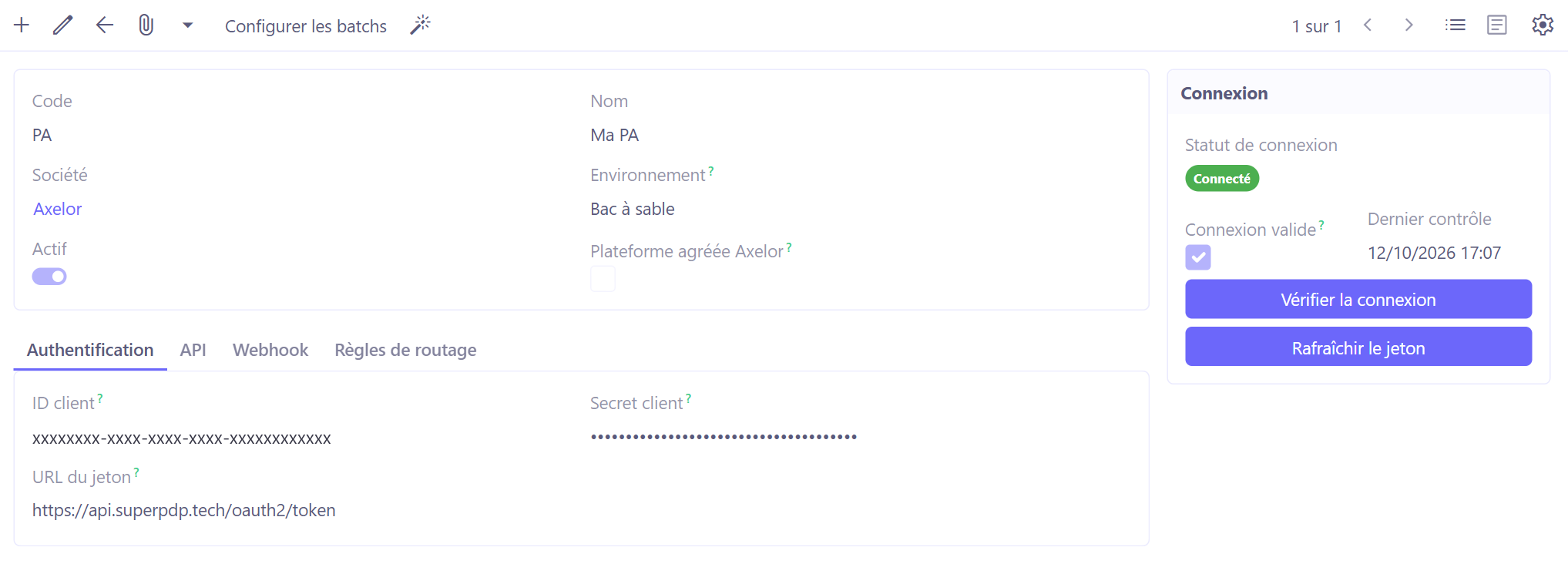
En-tête
| Champ | Description |
|---|---|
| Code, Nom | Identification de la plateforme. |
| Société | Société raccordée. Obligatoire. |
| Environnement | Bac à sable pour les tests, Production pour les échanges réels. |
| Actif | Seules les plateformes actives sont utilisées. |
| Plateforme agréée Axelor | Cochée lorsque la plateforme a été créée par l'inscription. En lecture seule. |
Onglet Authentification
L'authentification utilise le protocole OAuth2 (client credentials) :
- ID client et Secret client : identifiants du compte API fournis par la plateforme. Le secret est stocké chiffré et masqué à l'écran ;
- URL du jeton : adresse à laquelle AOS demande le jeton d'accès.
Onglet API
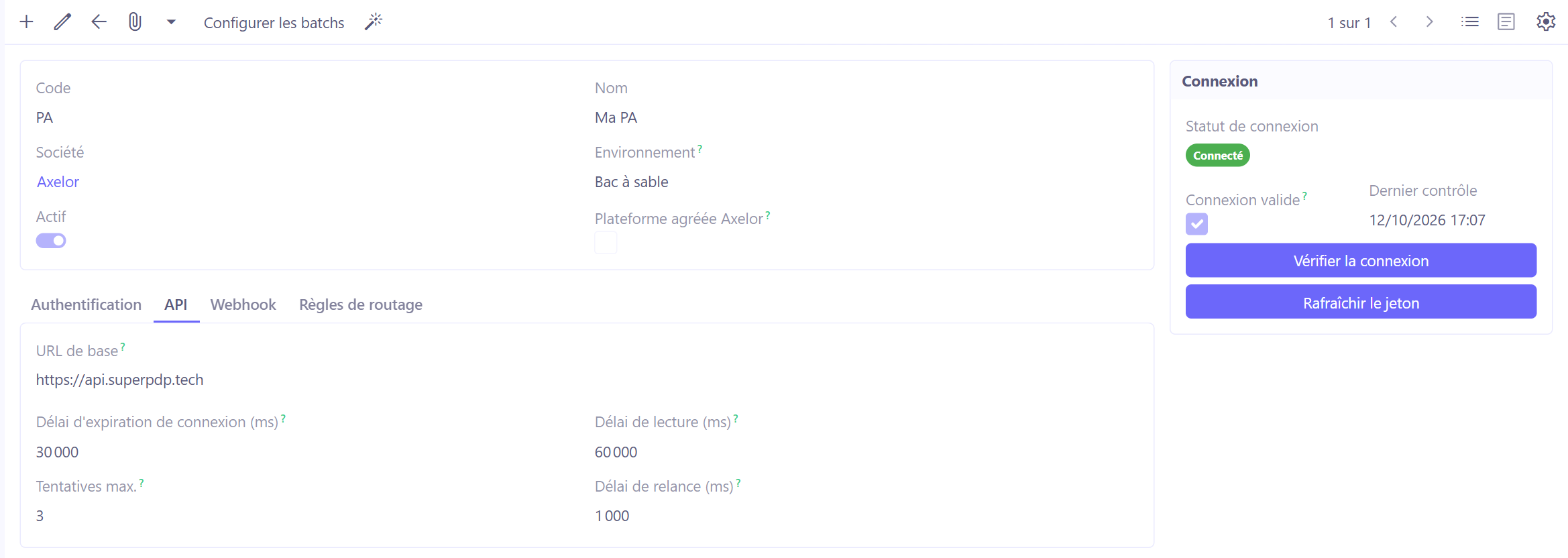
- URL de base : racine de l'API de la plateforme. Les chemins de service indiqués sur les règles de routage s'y ajoutent.
- Tentatives max. : nombre maximal de transmissions d'une même facture (3 par défaut). Au-delà, le bouton de retransmission de la facture est refusé.
- Les autres paramètres de l'onglet peuvent être laissés à leur valeur par défaut.
Onglet Webhook
L'onglet Webhook n'est pas exploité dans cette version : laissez le webhook désactivé. Les nouvelles factures et les nouveaux statuts sont récupérés par les batchs.
Onglet Règles de routage
L'onglet liste les règles de la plateforme et le statut de chacune.
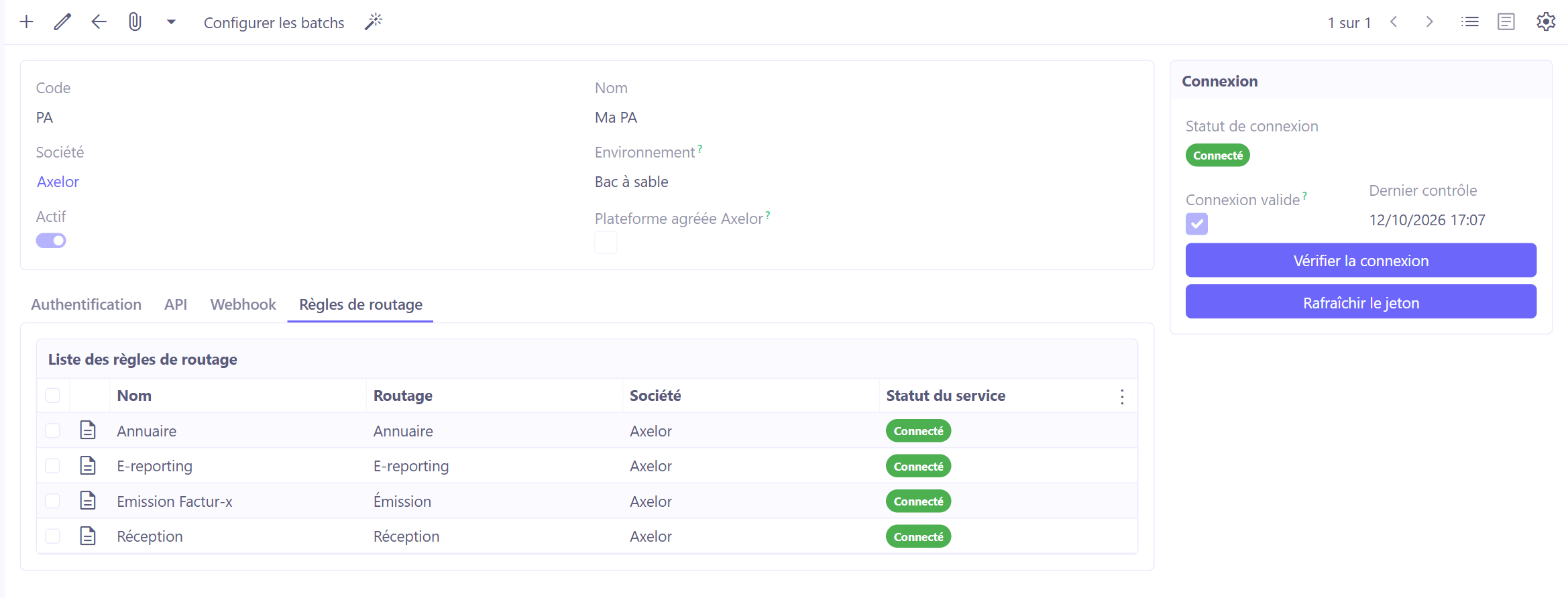
Règles de routage
Le menu Facturation électronique › Configuration › Règles de routage liste les règles, regroupées par plateforme, avec leur statut de service.
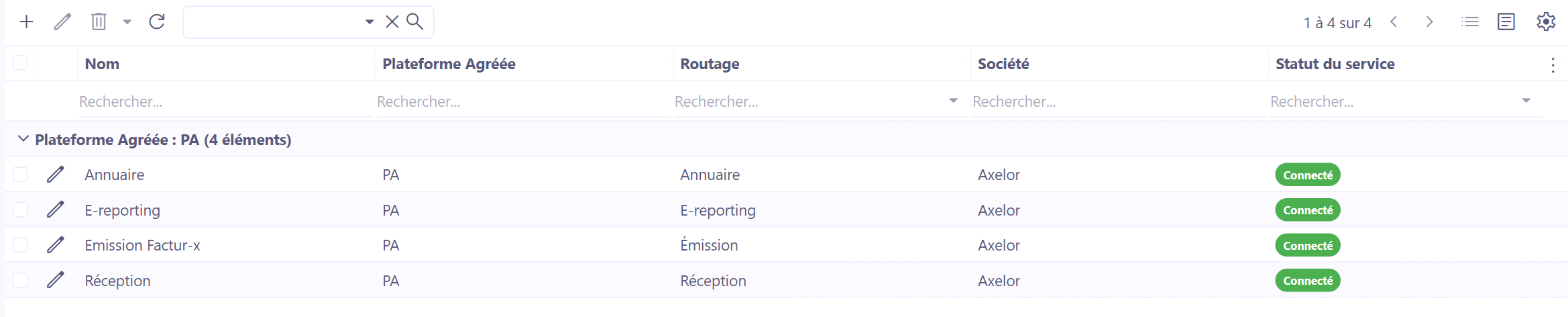
Champs communs
| Champ | Description |
|---|---|
| Mode de transport | Plateforme agréée (appels API) ou SFTP. |
| Plateforme Agréée | Plateforme utilisée. Visible et obligatoire en mode Plateforme agréée. |
| Nom | Libellé de la règle. |
| Routage | Service couvert : Réception, Émission, E-reporting ou Annuaire. |
| Société | Reprise de la plateforme en mode Plateforme agréée. |
Le panneau Configuration affiche ensuite les champs propres au service choisi. Le panneau Connexion affiche le statut du service, la date du dernier contrôle et, en cas d'échec, le message d'erreur.
Règle de réception
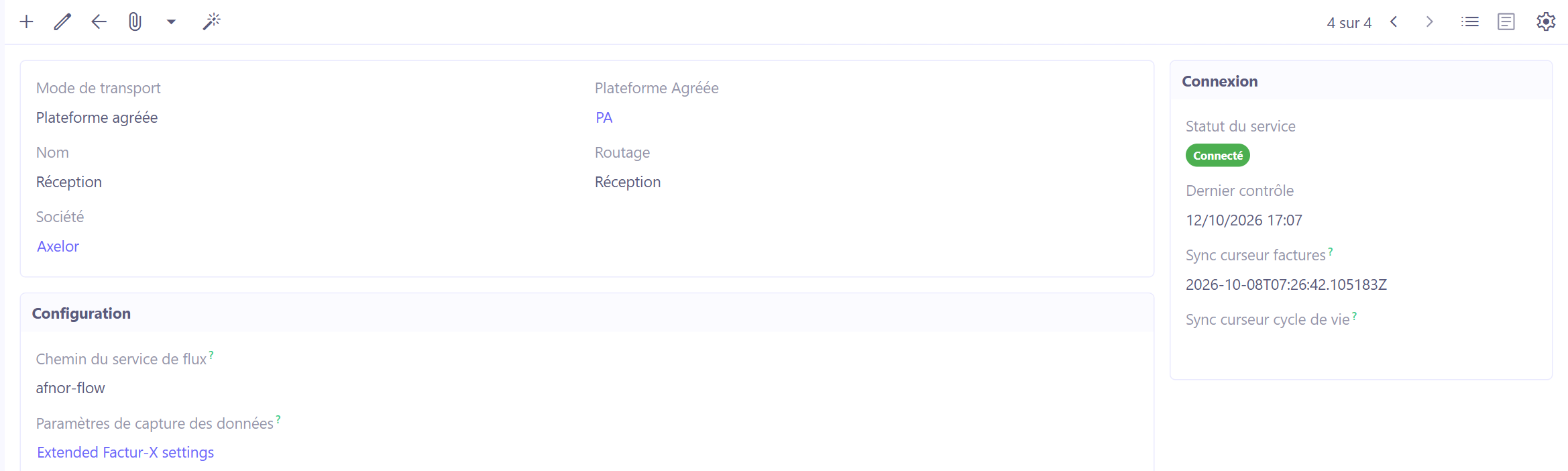
- Chemin du service de flux : chemin fourni par la plateforme (
afnor-flowpour la plateforme agréée Axelor). - Paramètres de capture des données : paramétrage Data Capture utilisé pour lire les factures reçues. Si la correspondance par format est activée, le paramétrage est choisi selon le format reçu et non sur la règle.
- Sync curseur factures et Sync curseur cycle de vie (panneau Connexion) : date du dernier flux récupéré par les batchs de réception. Ils sont mis à jour automatiquement.
La règle de réception sert aussi à la réception des statuts de cycle de vie et à la synchronisation des acquittements.
Règle d'émission
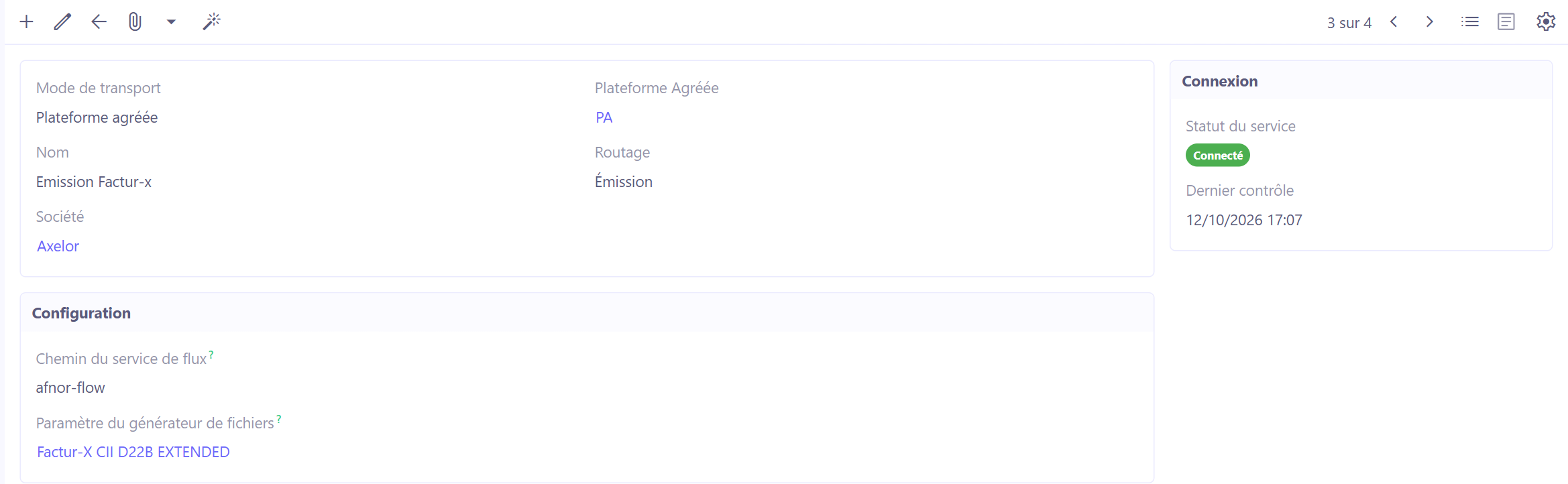
- Chemin du service de flux : chemin fourni par la plateforme.
- Paramètre du générateur de fichiers : paramétrage File Generator qui définit le format des factures envoyées. Par défaut, « Factur-X CII D22B EXTENDED ».
La règle d'émission transmet les factures et tous les statuts de cycle de vie émis, y compris les statuts de paiement. Il n'y a pas de règle à part pour les paiements.
Lorsqu'une société a plusieurs règles d'émission actives, par exemple pour émettre dans deux formats, AOS demande quelle règle utiliser lors de la transmission manuelle d'une facture. Les batchs, eux, utilisent la règle qui leur est associée.
Règle d'annuaire
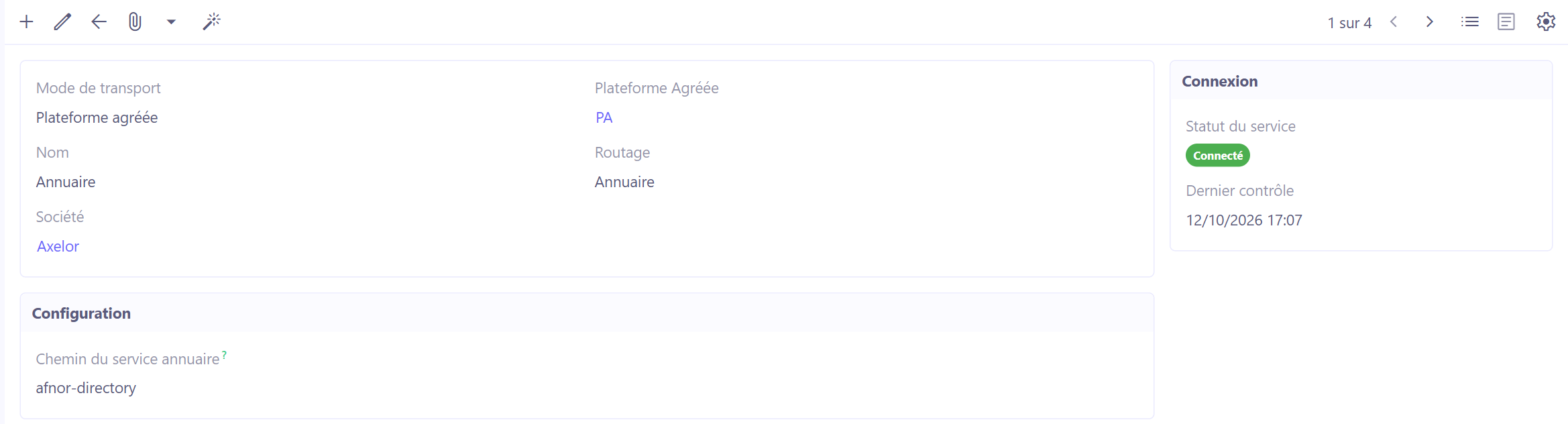
- Chemin du service annuaire : chemin fourni par la plateforme (
afnor-directorypour la plateforme agréée Axelor).
La règle d'annuaire sert à la consultation de l'annuaire depuis la fiche d'un tiers et au batch de synchronisation. Elle nécessite une plateforme agréée : l'annuaire n'est pas disponible en SFTP.
Règle d'e-reporting
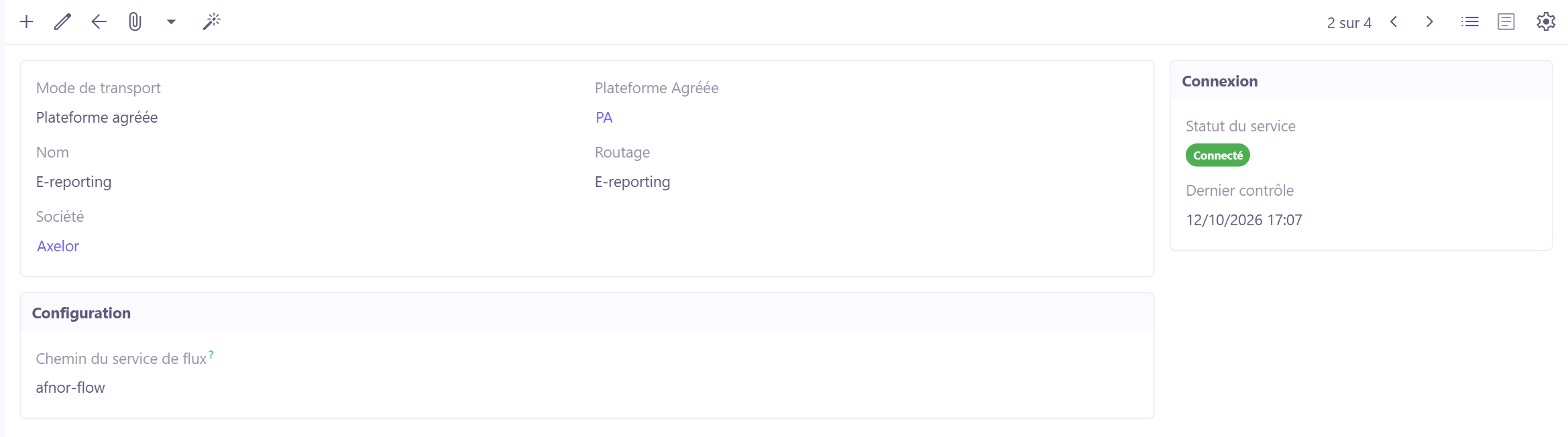
- Chemin du service de flux : chemin fourni par la plateforme.
La règle n'a pas de paramètre de génération : le format de l'e-reporting est fixé par l'administration.
Mode SFTP
En mode SFTP, AOS ne communique pas directement avec la plateforme agréée. Il dépose les fichiers émis et lit les fichiers reçus dans des dossiers d'un serveur SFTP. Un intermédiaire assure l'échange entre ces dossiers et la plateforme.
Lorsque le mode de transport d'une règle est SFTP, le champ Plateforme Agréée disparaît et trois champs apparaissent :
- Connecteur SFTP : connecteur standard d'AOS, qui porte le serveur, les identifiants et les dossiers ;
- Environnement : bac à sable ou production. Il marque les documents produits comme documents de test ou documents réels ;
- Dossier d'erreur SFTP (règle de réception) : dossier dans lequel sont déplacés les fichiers qui n'ont pas pu être intégrés.
Le statut du service d'une règle SFTP est Non applicable : il n'y a pas de contrôle de connexion. Les fichiers intégrés avec succès sont supprimés du dossier source.
Les modes se combinent règle par règle : une société peut, par exemple, émettre par la plateforme agréée et recevoir par SFTP.
| Service | Plateforme agréée | SFTP |
|---|---|---|
| Émission des factures | Oui | Oui. L'acquittement reste en attente jusqu'à la réception d'un statut de cycle de vie. |
| Réception des factures et des statuts de cycle de vie | Oui | Oui |
| Statuts de paiement | Oui | Oui |
| E-reporting | Oui | Oui |
| Synchronisation des acquittements | Oui | Non |
| Annuaire | Oui | Non |
| Vérification de la connexion, facture d'origine | Oui | Non |
| Marquer rejetée par la plateforme agréée | Non | Oui |
Vérifier la connexion
Le panneau Connexion de la plateforme propose deux boutons :
- Vérifier la connexion : enregistre la fiche, puis teste chaque règle de la plateforme (service d'annuaire pour la règle Annuaire, service de flux pour les autres). Chaque règle reçoit un statut de service, la date du contrôle et, en cas d'échec, le message d'erreur. La plateforme n'est Connectée que si toutes ses règles le sont ;
- Rafraîchir le jeton : redemande un jeton d'accès à la plateforme, par exemple après un changement d'identifiants.
| Statut | Signification |
|---|---|
| Non vérifié | Aucun contrôle n'a encore été fait, ou la plateforme n'a pas de règle. |
| Connecté | Le service répond. |
| Erreur | Le service ne répond pas ou refuse l'accès. Le message est visible sur la règle concernée. |
| Non applicable | Règle en mode SFTP. |
Validez d'abord l'ensemble des échanges en bac à sable, puis passez l'environnement en production et vérifiez à nouveau la connexion.