Réception des factures
Cette page suit une facture fournisseur depuis sa récupération sur la plateforme agréée jusqu'à la facture d'achat créée dans AOS.
Du batch à l'e-facture reçue
- Récupération : le batch Réception des factures (fournisseurs) interroge la plateforme et récupère les factures déposées pour la société depuis son dernier passage. En SFTP, il lit le dossier du connecteur.
- Choix du paramétrage : la facture est lue avec le paramétrage Data Capture de la règle de réception ou, si la correspondance par format est activée, avec celui qui correspond au format reçu.
- Lecture et contrôles : la facture devient une e-facture reçue (un modèle de capture Data Capture). Ses données sont extraites, mises en correspondance avec le référentiel de l'entreprise, puis contrôlées.
- Copie lisible : le PDF lisible fourni par la plateforme est rattaché à l'e-facture reçue.
- Mise à disposition : l'e-facture reçue apparaît dans le menu E-documents reçus.
L'e-facture reçue arrive déjà traitée : elle est au statut Validé si tout est conforme, ou Anomalie sinon. Il n'y a pas d'étape de validation à lancer.
Un flux déjà reçu est ignoré : le batch le compte comme doublon et ne crée pas de deuxième e-facture.
Le détail de la lecture (schémas, règles d'extraction et de correspondance, règles de contrôle) relève du paramétrage Data Capture, décrit dans la documentation Data Capture.
Génération automatique ou manuelle
La facture fournisseur n'est générée automatiquement par le batch que si deux conditions sont réunies :
- le paramétrage Data Capture a l'option de génération automatique ;
- l'option Activer la génération de factures depuis les e-factures reçues de l'application Facturation électronique est activée.
Sinon, un utilisateur génère la facture depuis l'écran Facture reçue.
Les paramétrages Factur-X et CII livrés sont en génération manuelle : par défaut, un utilisateur contrôle chaque facture reçue avant de la générer. En génération manuelle, la facture fournisseur est créée au statut Brouillon.
Lorsque l'option de l'application est désactivée, AOS sert seulement de boîte de réception : les e-factures reçues se consultent et se marquent comme traitées, mais aucune facture fournisseur n'est créée.
Consulter les factures reçues
Le menu Facturation électronique › E-documents reçus propose quatre listes :
- Toutes les e-factures reçues ;
- E-factures reçues (factures seules) ;
- E-avoirs reçus ;
- E-acomptes reçus.
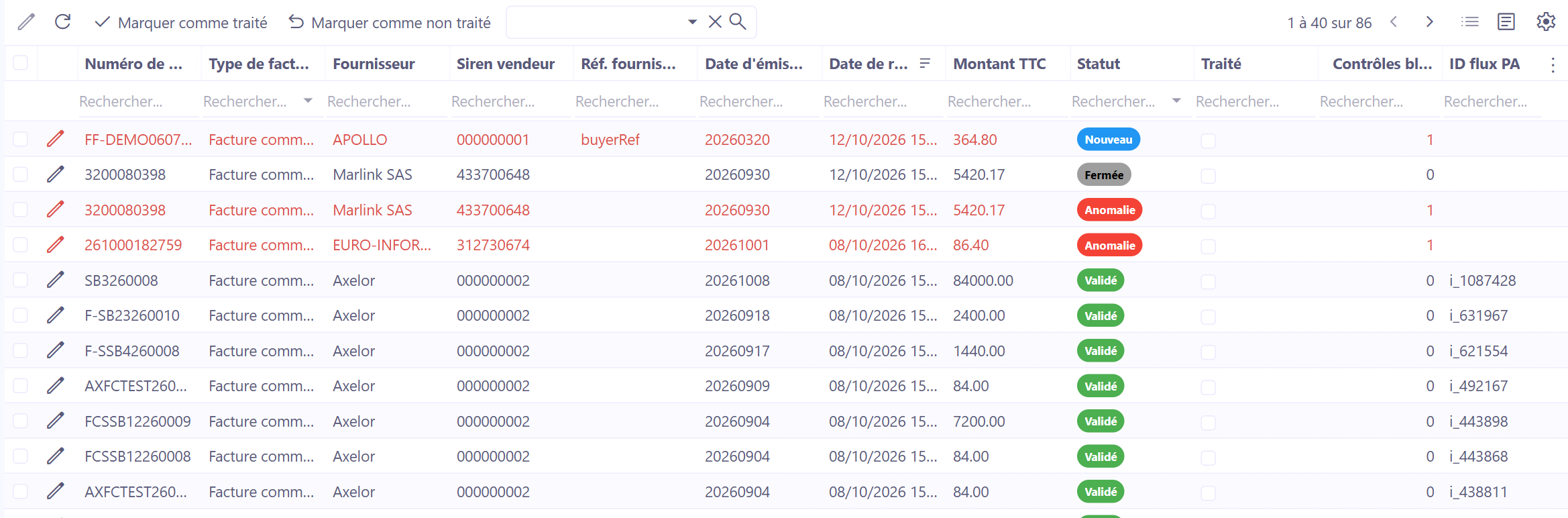
Chaque ligne donne le numéro de la facture, son type, le fournisseur et son SIREN, l'acheteur, les dates d'émission et de réception, le montant TTC, le statut, la case Traité, le nombre de contrôles bloquants en échec et l'identifiant du flux sur la plateforme.
Le statut Fermé indique que la facture fournisseur a déjà été générée. Les lignes en rouge signalent au moins un contrôle bloquant en échec : ce sont elles à traiter en priorité.
Les boutons Marquer comme traité et Marquer comme non traité s'appliquent aux lignes sélectionnées. Les filtres Traité et Non traité permettent de retrouver le travail restant. La case Traité est informative : elle ne déclenche aucun traitement.
L'écran Facture reçue
L'ouverture d'une ligne affiche l'écran Facture reçue.
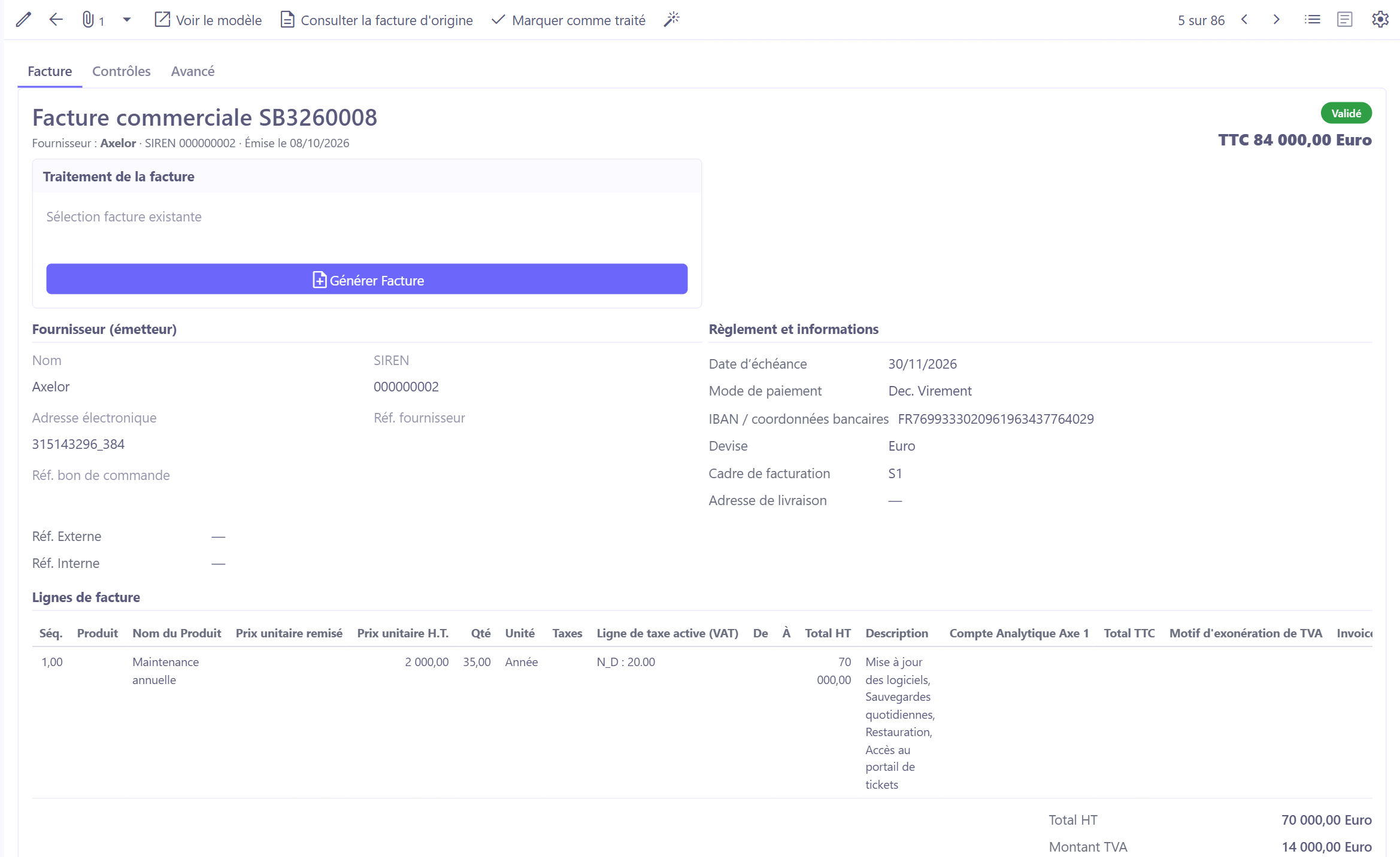
La barre d'outils propose :
- Voir le modèle : ouvre le formulaire technique du modèle de capture ;
- Consulter la facture d'origine : affiche le document tel qu'il a été reçu de la plateforme ;
- Marquer comme traité.
L'onglet Facture présente la facture sous une forme lisible : en-tête avec le statut et le montant, panneau Traitement de la facture, fournisseur (émetteur), règlement et informations (échéance, mode de paiement, IBAN, devise, cadre de facturation), lignes, totaux, notes et mentions, source.
Onglet Contrôles
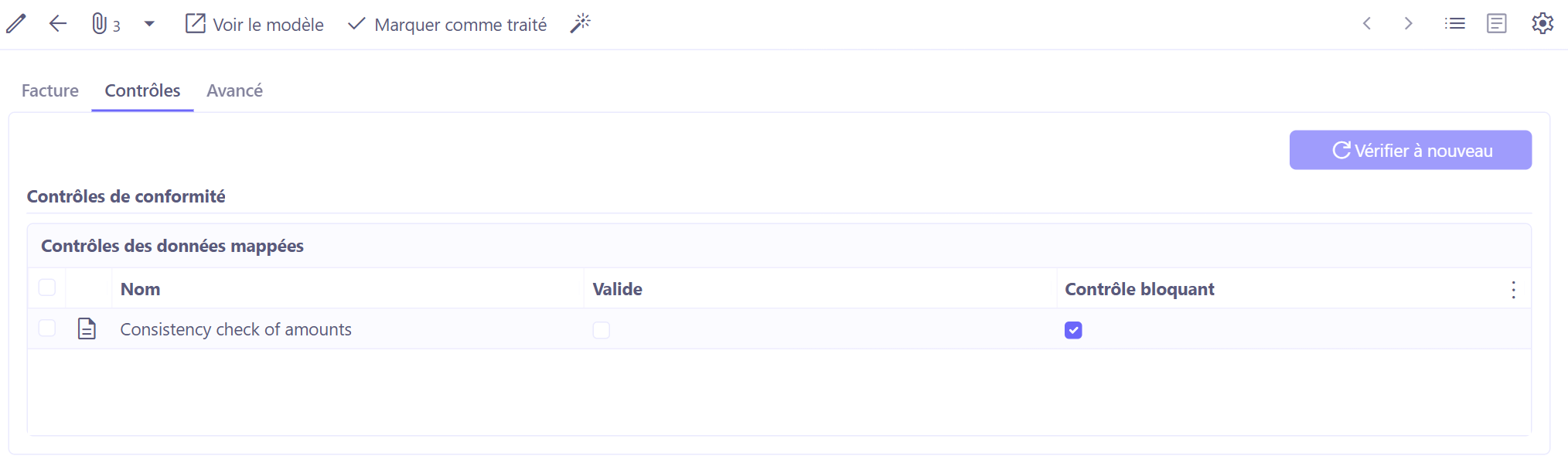
L'onglet donne un verdict (« Facture conforme » ou « Facture non conforme » avec le nombre de contrôles bloquants en échec) et la liste des contrôles, avec pour chacun s'il est valide et s'il est bloquant.
Le bouton Vérifier à nouveau, disponible lorsque l'e-facture est au statut Nouveau ou Anomalie, relance les contrôles après une correction, par exemple après avoir complété la fiche d'un fournisseur.
Le contrôle livré, « Consistency check of amounts », vérifie que le montant hors taxes augmenté de la TVA est égal au montant TTC. Il est bloquant.
Onglet Avancé
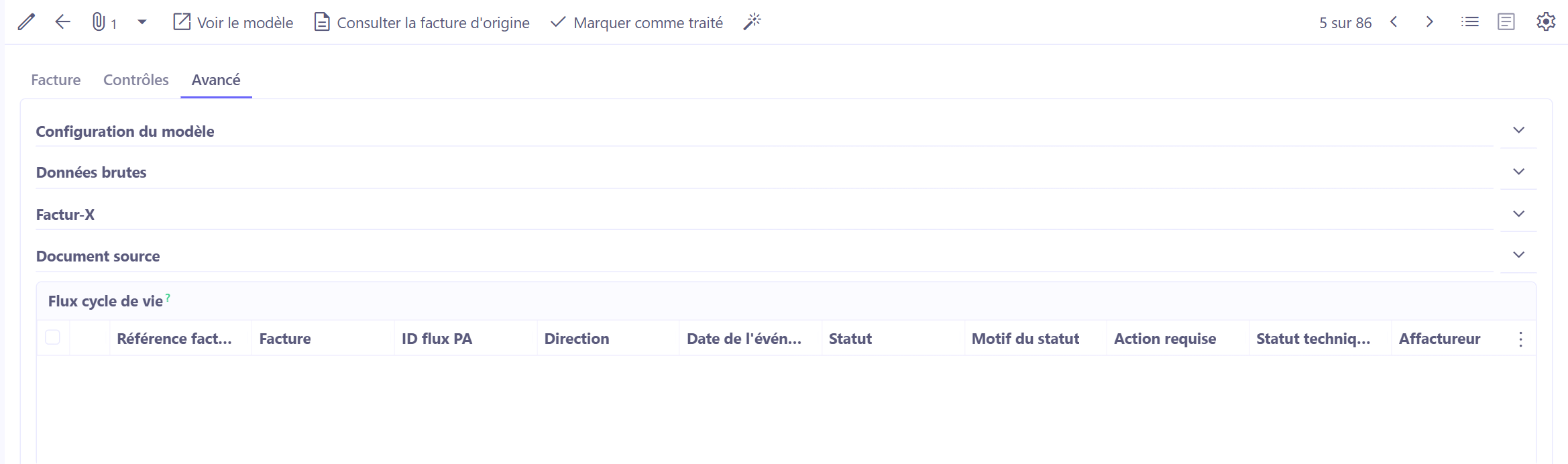
L'onglet rassemble les éléments techniques : configuration du modèle, données brutes extraites, fichier XML, document source (copie lisible), flux de cycle de vie, journaux d'erreurs et d'avertissements. C'est l'onglet à ouvrir pour comprendre pourquoi une donnée n'a pas été reprise.
Générer la facture fournisseur
- Contrôler : l'e-facture reçue doit être au statut Validé, sans contrôle bloquant en échec.
- Générer : dans le panneau Traitement de la facture, cliquez sur Générer Facture.
- Confirmer : AOS annonce ce qu'il va faire et demande confirmation.
- Vérifier : l'e-facture passe au statut Fermé, et le bouton Voir la facture ouvre la facture fournisseur créée.
La facture créée est au statut Brouillon. Le comptable la vérifie, puis la valide et la ventile comme d'habitude. Depuis la facture fournisseur, le bouton Ouvrir E-facture de l'onglet Facturation électronique ramène à l'e-facture reçue.
Mettre à jour une facture existante
Le champ Sélection facture existante permet de désigner une facture à mettre à jour plutôt que d'en créer une nouvelle. Le bouton devient alors Mise à jour Facture. Seules sont proposées les factures et avoirs fournisseurs :
- au statut Validé ou Ventilé ;
- du même fournisseur et de la même société ;
- qui ne sont pas déjà liés à une autre e-facture reçue.
Mode de génération par fournisseur
Le champ Mode de génération en capture de données de l'onglet Facturation électronique du fournisseur remplace, pour ce fournisseur, le mode défini dans le paramétrage Data Capture. Trois modes sont possibles : à partir des données capturées, à partir des commandes ou à partir des arrivées fournisseurs.
Avec les deux derniers modes, la commande indiquée dans la facture sert de base : AOS génère la facture depuis la commande ou depuis la réception correspondante, puis réapplique les données du fichier autorisées à écraser les valeurs.
Ce réglage s'applique aux factures Factur-X et CII reçues par la plateforme agréée. Les factures UBL et les factures reçues par SFTP sont toujours générées à partir des données capturées.
Identification du fournisseur et de la société
AOS recherche le fournisseur, uniquement parmi les tiers fournisseurs :
- par l'adresse électronique du vendeur ;
- puis par son SIREN ;
- puis par son nom exact.
Un critère n'est retenu que s'il désigne un seul tiers. La société destinataire est recherchée de la même façon, à partir des données de l'acheteur.
Si le fournisseur n'est pas trouvé, le champ reste vide et l'e-facture passe en anomalie, sauf si la création automatique des fournisseurs est activée. Voir Tiers et annuaire.
Après une montée de version en 9.1.11, réimportez les paramétrages Factur-X, CII et UBL pour bénéficier de cette recherche.
Approuver ou refuser avant de générer
Lorsque l'option Activer l'approbation et le refus depuis le modèle de capture des données est activée, l'écran Facture reçue propose les boutons Approuver et Refuser, avant même la génération de la facture fournisseur. Voir Cycle de vie.
Traiter les anomalies courantes
| Symptôme | Cause probable | Action |
|---|---|---|
| Fournisseur vide, e-facture en anomalie | Adresse électronique, SIREN et nom introuvables, ou plusieurs tiers correspondent. | Complétez la fiche du fournisseur, puis cliquez sur Vérifier à nouveau. |
| Ligne sans taxe | Aucune taxe ne porte le code taxe FE reçu. | Renseignez le code sur la taxe. Voir Code taxe FE. |
| Unité ou mode de paiement vide | Le code reçu est absent de la table de correspondance. | Complétez la table dans Data Capture. |
| Contrôle des montants en échec | Les totaux de la facture sont incohérents. | Vérifiez le fichier reçu et, si l'erreur vient de lui, contactez le fournisseur. |
| Bouton Générer Facture grisé | Un contrôle bloquant est en échec. | Lisez l'onglet Contrôles. |
| Aucune facture reçue | Pas de paramétrage Data Capture sur la règle de réception, ou format absent de la table de correspondance par format. | Complétez la règle ou la table de correspondance. |
Le principe est toujours le même : corriger la donnée de référence, puis vérifier à nouveau.