Créer et configurer un sondage
Créer un nouveau sondage
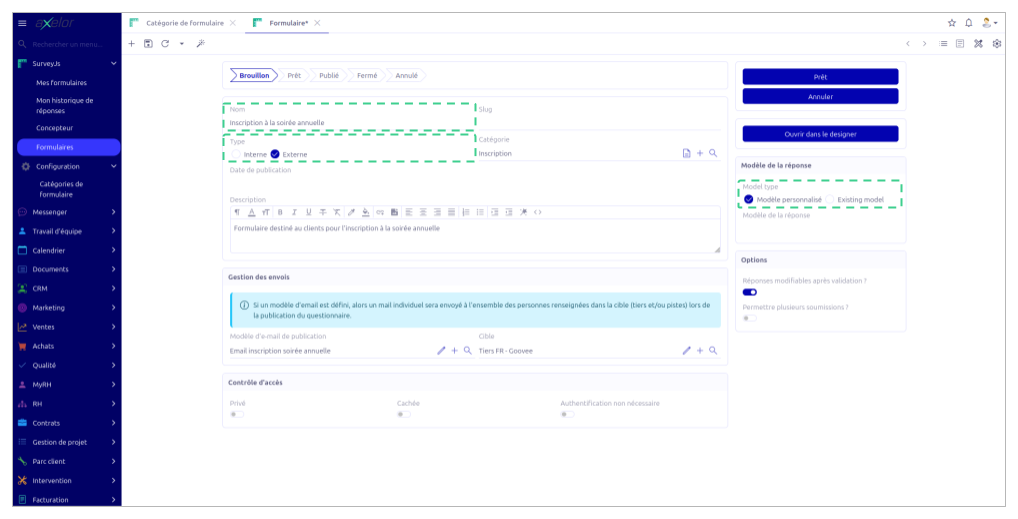
La création d'un sondage se fait depuis SurveyJs > Formulaires > Nouveau. Le formulaire de création comporte plusieurs panneaux qui se remplissent progressivement selon les choix effectués.
Les deux premiers champs à renseigner — le type (Interne ou Externe) et le type de modèle (Personnalisé ou Existant) — sont les plus importants car ils conditionnent l'ensemble de la configuration. Leurs règles de modification diffèrent :
- le type peut encore être changé tant que le sondage reste au statut Brouillon ;
- le type de modèle est figé dès la première sauvegarde.
Le type de modèle doit être défini avec soin avant même la première sauvegarde. Si le type de modèle est Existant, il faut également penser à sélectionner le modèle AOS cible (ex. : Partenaire, Lead, Salarié…), qui est obligatoire et ne pourra plus être modifié après la première sauvegarde.
Le nom du sondage est le seul champ texte obligatoire. Il est affiché aux répondants ; il doit donc être clair et explicite.
Concevoir le questionnaire dans le Designer
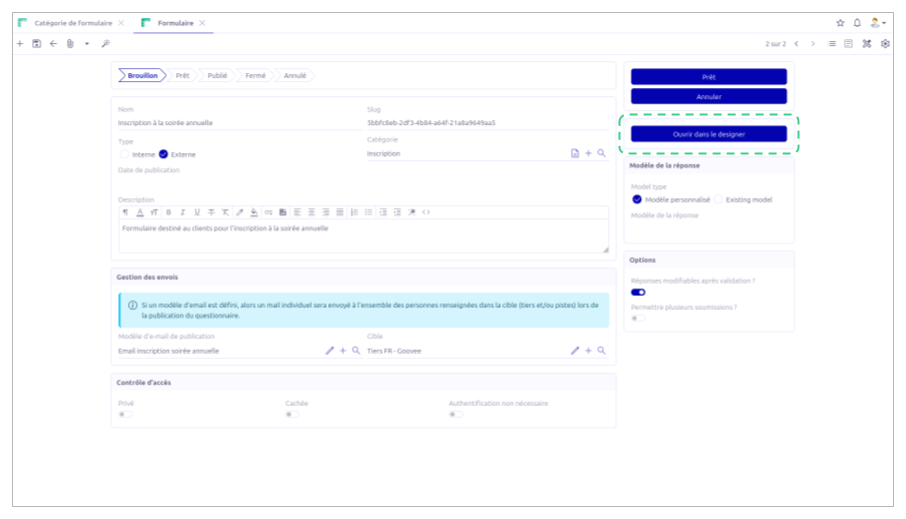
Une fois le sondage créé et sauvegardé, le bouton Ouvrir dans le Designer devient disponible. Il ouvre l'éditeur graphique SurveyJS dans lequel les questions sont construites.
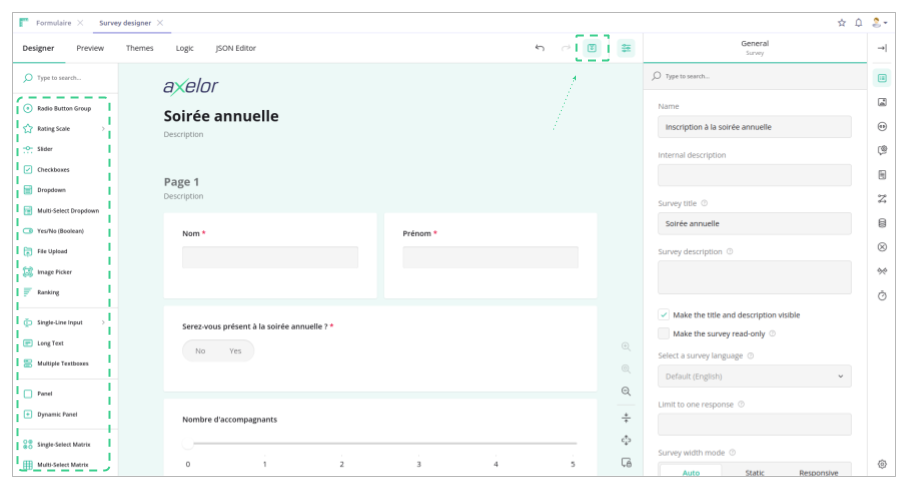
Le Designer propose une grande variété de types de questions : texte court, texte long, choix unique (radio), choix multiple (cases à cocher), liste déroulante, notation par étoiles ou curseur, date, téléchargement de fichier, etc. Les questions peuvent être organisées en plusieurs pages, ce qui est utile pour les sondages longs. Il est également possible de définir des règles de visibilité conditionnelle : par exemple, n'afficher une question que si la réponse à une question précédente est « Oui ».
Les modifications apportées dans le Designer sont sauvegardées dans le sondage AOS lors du clic sur le bouton de sauvegarde.
Configuration du ciblage
Le ciblage varie selon le type de sondage choisi.
Ciblage interne
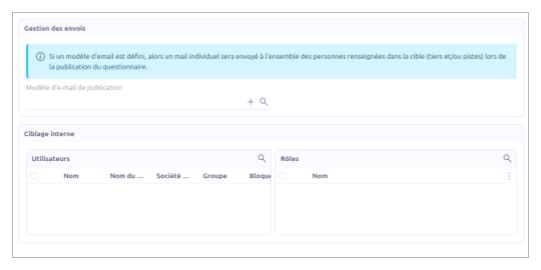
Pour un sondage interne, le panneau Ciblage interne permet de sélectionner des utilisateurs AOS directement (par nom) et/ou des rôles. Lorsqu'un rôle est sélectionné, tous les utilisateurs qui ont ce rôle au moment de la publication seront inclus dans les cibles, même s'ils n'ont pas été nommés explicitement. Ces deux méthodes sont cumulables.
Ciblage externe et contrôle d'accès
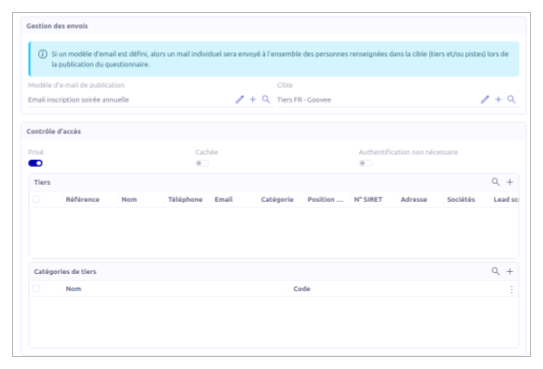
Pour un sondage externe, le panneau Gestion du mailing permet de sélectionner une liste de ciblage marketing (Partner et/ou Lead) et un modèle d'email de notification. Le panneau Contrôle d'accès permet ensuite de définir les règles de visibilité du sondage sur le portail Goovee :
- Privé — le sondage n'est visible que pour les partenaires ou catégories de partenaires explicitement listés dans le sondage ; les autres partenaires connectés au portail ne le verront pas.
- Connexion non requise — rend le sondage accessible sans authentification, ce qui le rend visible même pour les visiteurs non connectés au portail.
- Masqué — exclut le sondage de la liste publique du portail, quel que soit le statut de connexion du visiteur.
Les options Privé et Connexion non requise sont mutuellement exclusives : activer l'une désactive automatiquement l'autre.
Configurer les options de réponse
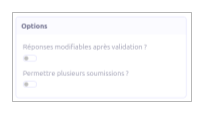
Le panneau Options, dans la colonne latérale droite du formulaire, propose deux réglages comportementaux.
- Autoriser la modification des réponses — permet à un répondant de revenir sur sa réponse après l'avoir soumise. Sans cette option, la réponse est définitive une fois soumise.
- Autoriser plusieurs réponses — permet à un même répondant de soumettre plusieurs réponses distinctes au même sondage. Par défaut, un répondant ne peut répondre qu'une seule fois : si une réponse existe déjà pour lui, le Viewer s'ouvre avec ses réponses précédentes en mode mise à jour, ou en lecture seule selon l'option précédente.