Saisie de paiement
Configurations associées aux paiements
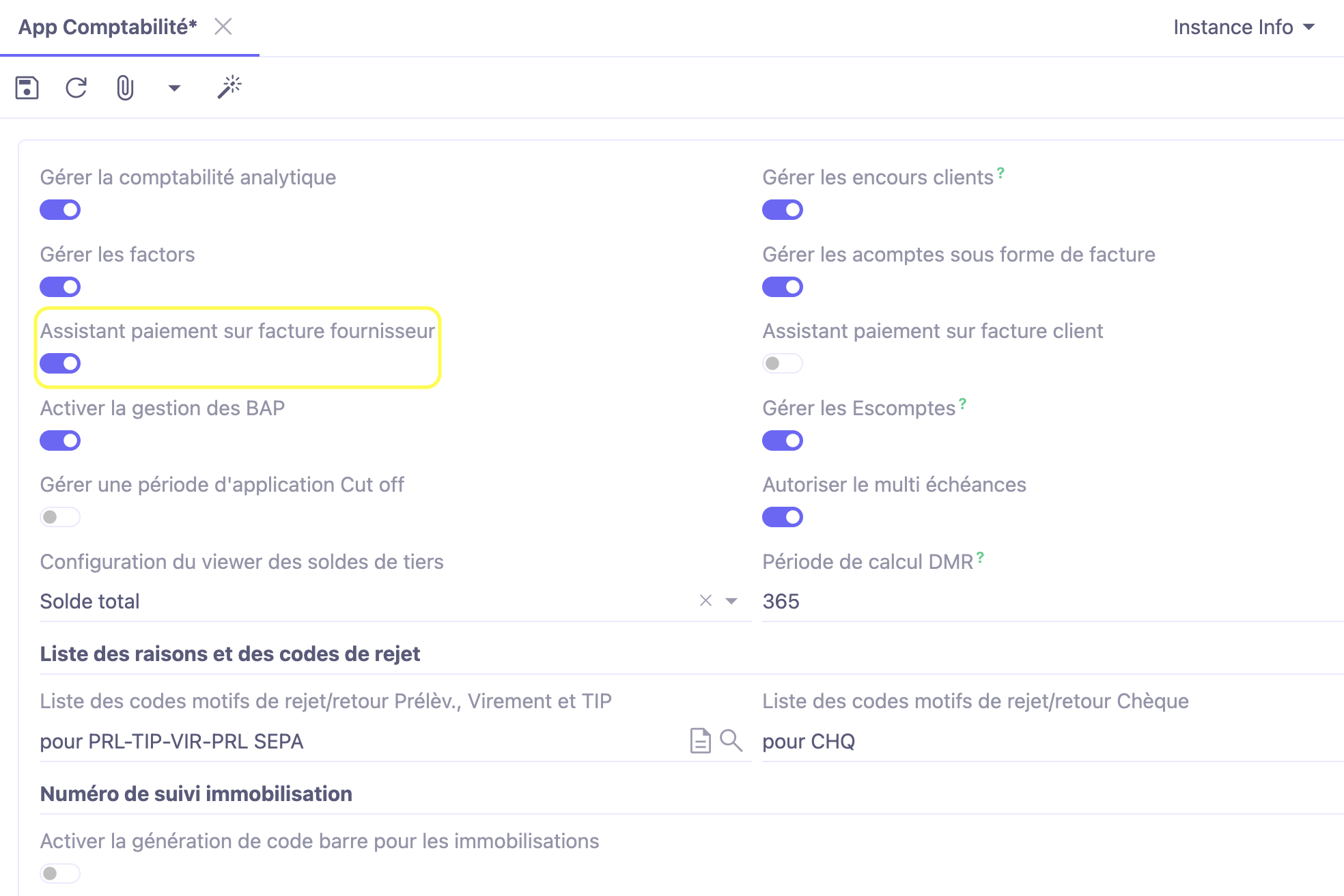
Pensez à activer la fonctionnalité Assistant de paiement au niveau de l’application Comptabilité pour les fournisseurs et les clients.
Accès: Config applicative → Gestion des applications → Comptabilité, configurer → activez “Assistant paiement sur la facture client” et “Assistant paiement sur la facture fournisseur”
Paramètres par société
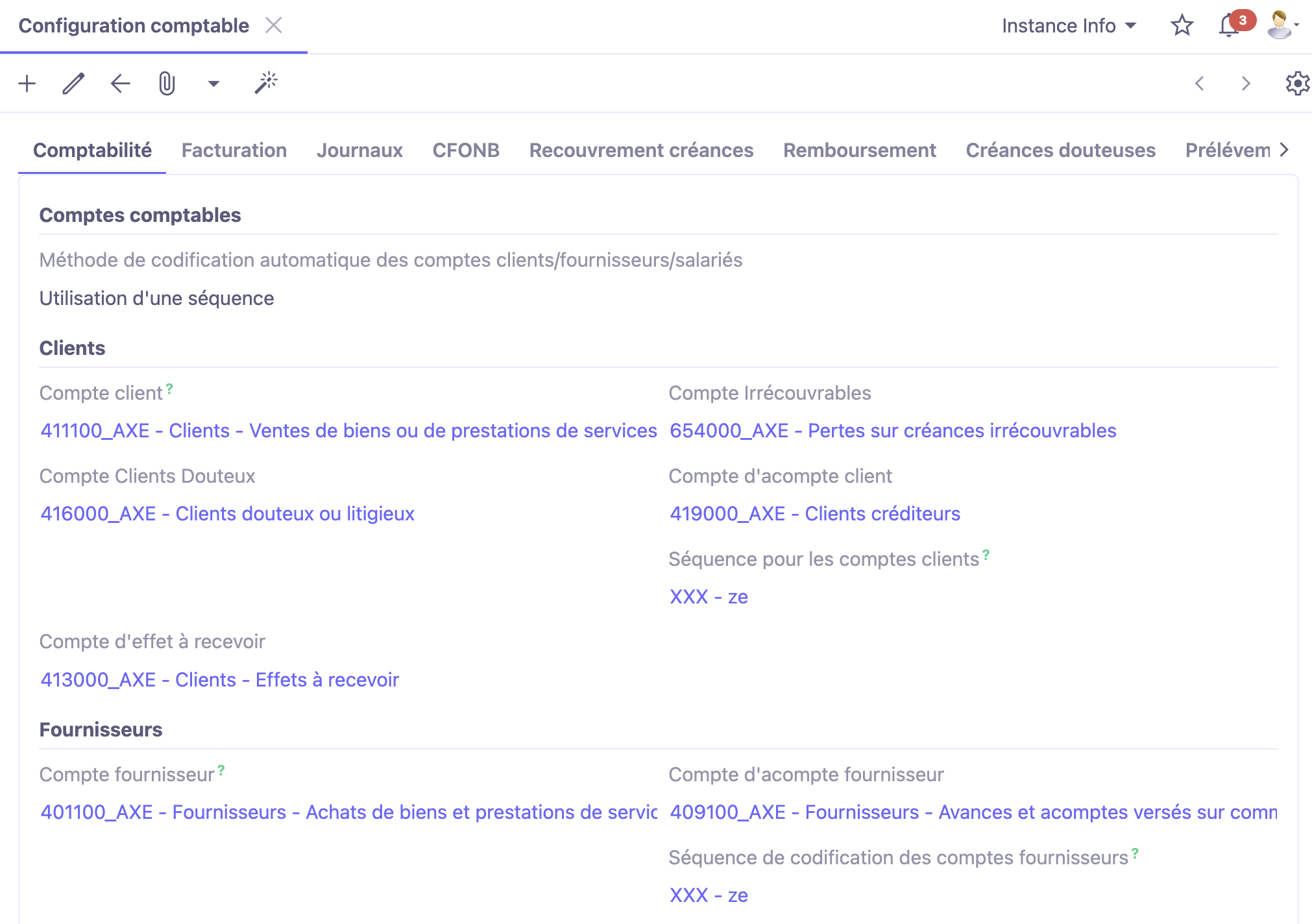
Accès: Config applicative → Utilisateurs / Société → Société → cliquez sur les configurations des Comptes comptables
Vous allez vous trouver par la suite sur la page de la configuration comptable.
Ici, dans l’onglet Comptabilité de la configuration compte de la société, l’application permet de définir (ces rubriques se trouvent en bas de page) :
-
Mode de paiement entrant par défaut ;
-
Mode de paiement sortant par défaut ;
-
Condition de paiement par défaut.
Ces paramètres seront attribués par défaut sur les fiches Tiers lors de leur création (si le Tiers est associé à la société).
Les paramètres applicatifs - Paiement bancaire
Accès: Config applicative → Gestion des applications → Paiement bancaire, configurer
Vous allez y trouver le formulaire de paramétrages permettant de gérer sur AOS les différents modes de paiement et les ordres bancaires associés (voir formation sur ordres bancaires) :
-
Prélèvement ;
-
Virement (SEPA et International) ;
-
Virement interbancaire (trésorerie) ;
-
Effets de commerce (LCR) ;
-
L’option “Editor” permet d’activer ou non la vue formulaire intégrée pour les lignes de virement, elle facilite la saisie mais n’est pas adaptée à des ordres bancaires volumineux.
Les paramètres sociétés - Comptes bancaires (RIB)
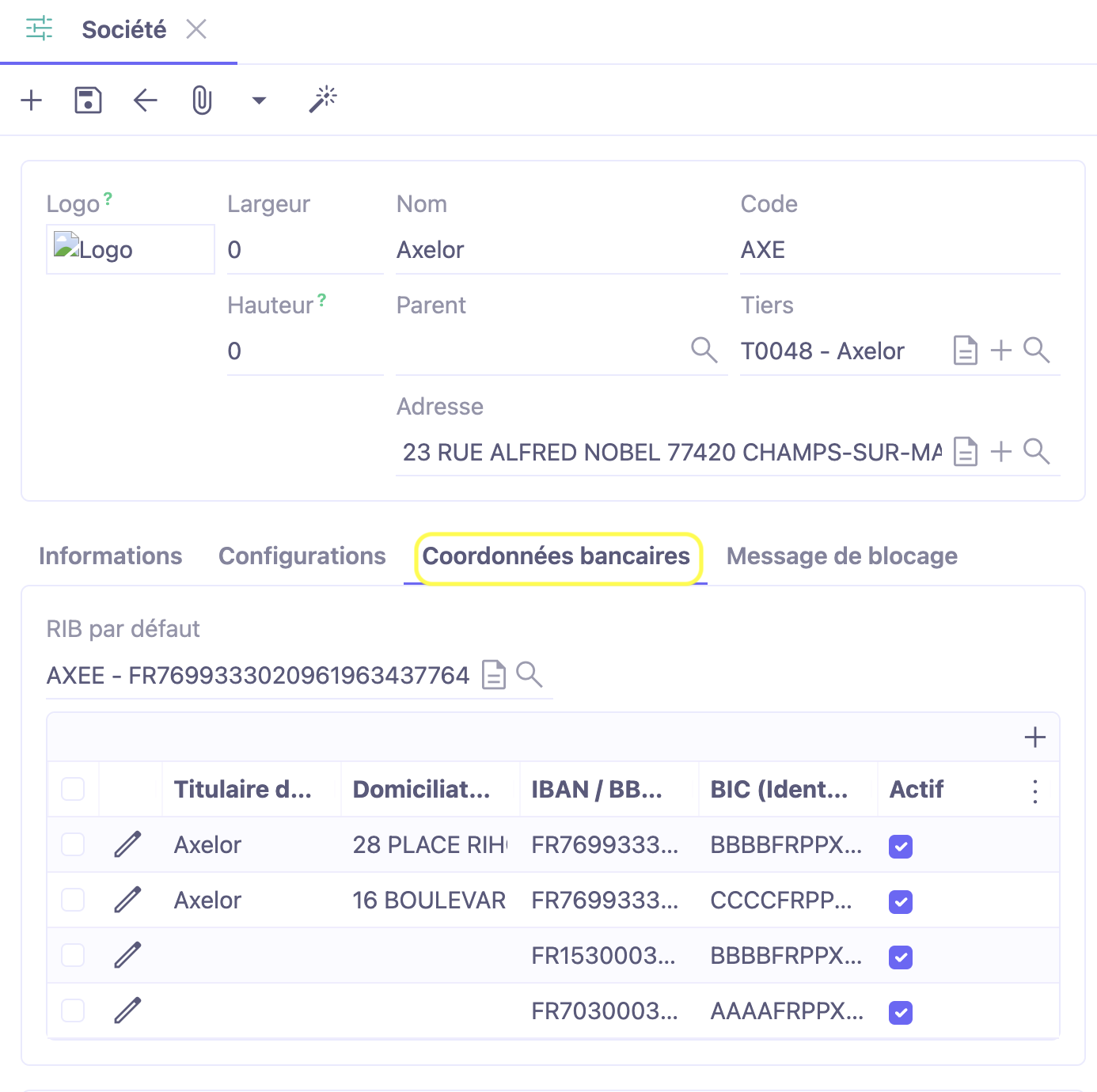
Accès: Config applicative → Utilisateur / Société→ Société → ouvrez une fiche Société → onglet RIB / Coordonnées bancaires
RIB: l’onglet RIB sur la fiche société permet d’activer les différents comptes bancaires de la société dont le RIB par défaut.
Le RIB est important pour la configuration des modes de paiements.
Par exemple, le compte comptable de rattachement et le journal peuvent être indiqués sur le RIB.
Attention, il faut avoir créé ces éléments (le journal et le compte comptable) avant de le configurer pour pouvoir les relier.
Configurations associées aux paiements
Les modes de paiements
Les différents modes de paiements sont configurables via le menu :
Accès: Comptabilité → Configuration → Paiements → Mode de paiement
Un mode de paiement est défini par :
-
Un libellé (traductible) et un Code ;
-
Un type: impact important sur le reste des configurations. Selon les options sélectionnées sur les paiements bancaire : Virement, Chèque, Espèce, Prélèvement, Carte bancaire, Liquidité, Effets, Web, TIP, TIP + Chèque ;
-
Un sens: Entrant (encaissement) ou Sortant (Décaissement).
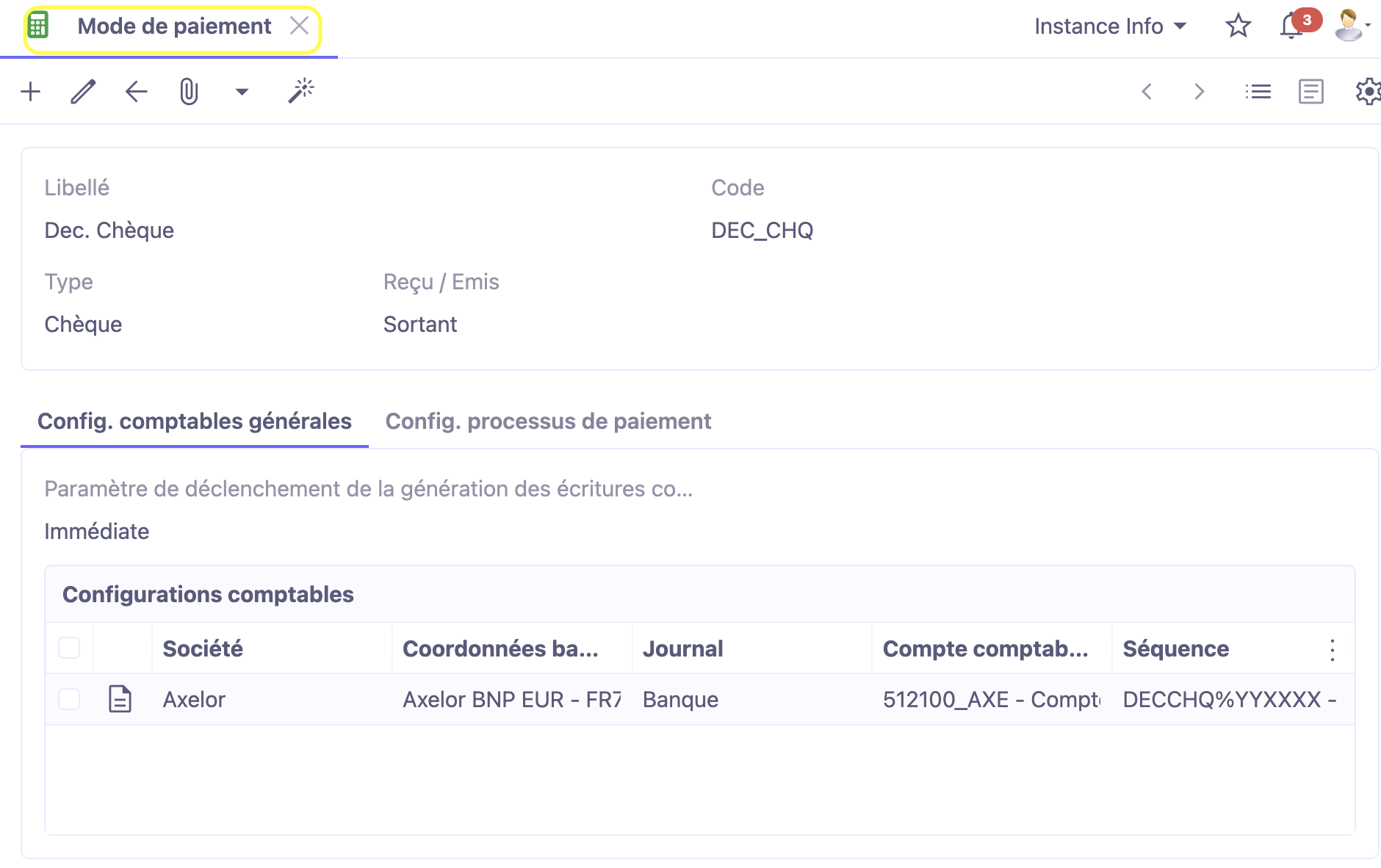
L’onglet Config. comptables générales
Sur la fiche d’un mode de paiement, L’onglet Config. comptables générales contient des paramètres supplémentaires :
- Paramètre de déclenchement de la génération des écritures comptables :
-
Aucun: aucune écriture ne sera générée (mais pas effectif à tous les endroits)
-
Immédiate: génération immédiate des écritures de paiements
- Si les ordres bancaires sont activés et si le type des virements/prélèvement :
-
Confirmation des ordres bancaires.
-
Réalisation des ordres bancaires.
-
Pour les chèques entrants : Valeur à l’encaissement (voir remise de chèque)
- Un tableau des configurations comptables permettant pour chaque société et le compte RIB associé de configurer :
-
Un journal comptable (même si il peut être repris du RIB) ;
-
Un compte comptable de paiement (compte de type trésorerie) ;
-
Une séquence mais uniquement utilisée pour la génération des assistants de paiement ;
-
Selon les modes de règlement, vous y trouverez un modèle d’email pour avis de règlement (prélèvement, virement…) ;
-
Selon les modes de règlement, vous y trouverez un code interbancaire correspondant à l’opération réalisée (pour le rapprochement bancaire).
Onglet Config ordres bancaires
Pour les types ci-dessous (à condition qu’ils aient été activés sur l’App Paiement bancaire), un onglet Config. ordres bancaires permet de configurer les usages suivants. C’est-à-dire, définissez ici pour quels types de paiement les ordres bancaires vont être générés. Vous pouvez configurer les champs suivants :
-
Virement sortant.
-
Prélèvement entrant.
-
Effets entrant.
-
Générer les ordres bancaires: sur le mode de paiement, pour qu’un mode de paiement génère les ordres bancaires, il faut que la case “Générer les ordres bancaires” soit cochée. Une fois cochée plusieurs autres options s’affichent :
-
Confirmer auto. les ordres bancaires: passage au statut “Confirmé” sans confirmation nécessaire par l’utilisateur.
-
Consolider les ordres bancaires par tiers: permet de consolider les lignes d’ordres bancaires pour un même tiers afin de limiter le nombre de transactions.
- Type Ordre bancaire: vous avez le choix parmi les Types d’ordre bancaire AOS.
-
Virement SEPA ;
-
Virement international ;
-
Virement de trésorerie national ;
-
Virements de trésorerie internationaux.
-
Dossier d’export des ordres bancaires: dossier sur le serveur, en principe indiquer la valeur “/tmp/”.
-
Format du fichier: le choix du format dépend du type d’ordre bancaire sélectionné et permet de sélectionner un enregistrement parmi la liste des formats disponibles.
Les paramètres paiements - Tiers
Accès: Config applicative → Référentiel → Tiers
Onglet Facturation / Paiement & onglet Informations comptables: les paramètres associés aux informations de trésorerie sur les fiches Tiers sont stockés sur l’onglet “Facturation/Paiement” et aussi sur les “Informations comptables” (les modes de paiement et conditions de paiement sont automatiquement repris depuis la Config comptable société) :
-
Mode de paiement sortant.
-
Mode de paiement entrant.
-
Condition de paiement.
-
RIB.
-
Prélèvement SEPA.
Sur cet onglet sont également paramétrés :
-
Les Relevés d’Identifiants Bancaires: à saisir bloc par bloc. Un relevé est défini par : le nom de son titulaire, en fonction des paramètres de la banque (BIC), l’IBAN ou BBAN, la domiciliation associée au BIC, un libellé interne d’identification ainsi qu’un paramètre pour signaler le RIB par défaut.
-
Les RUM sont nécessaires pour les prélèvements (voir la formation sur trésorerie avancée).
Délier ou Annuler un paiement
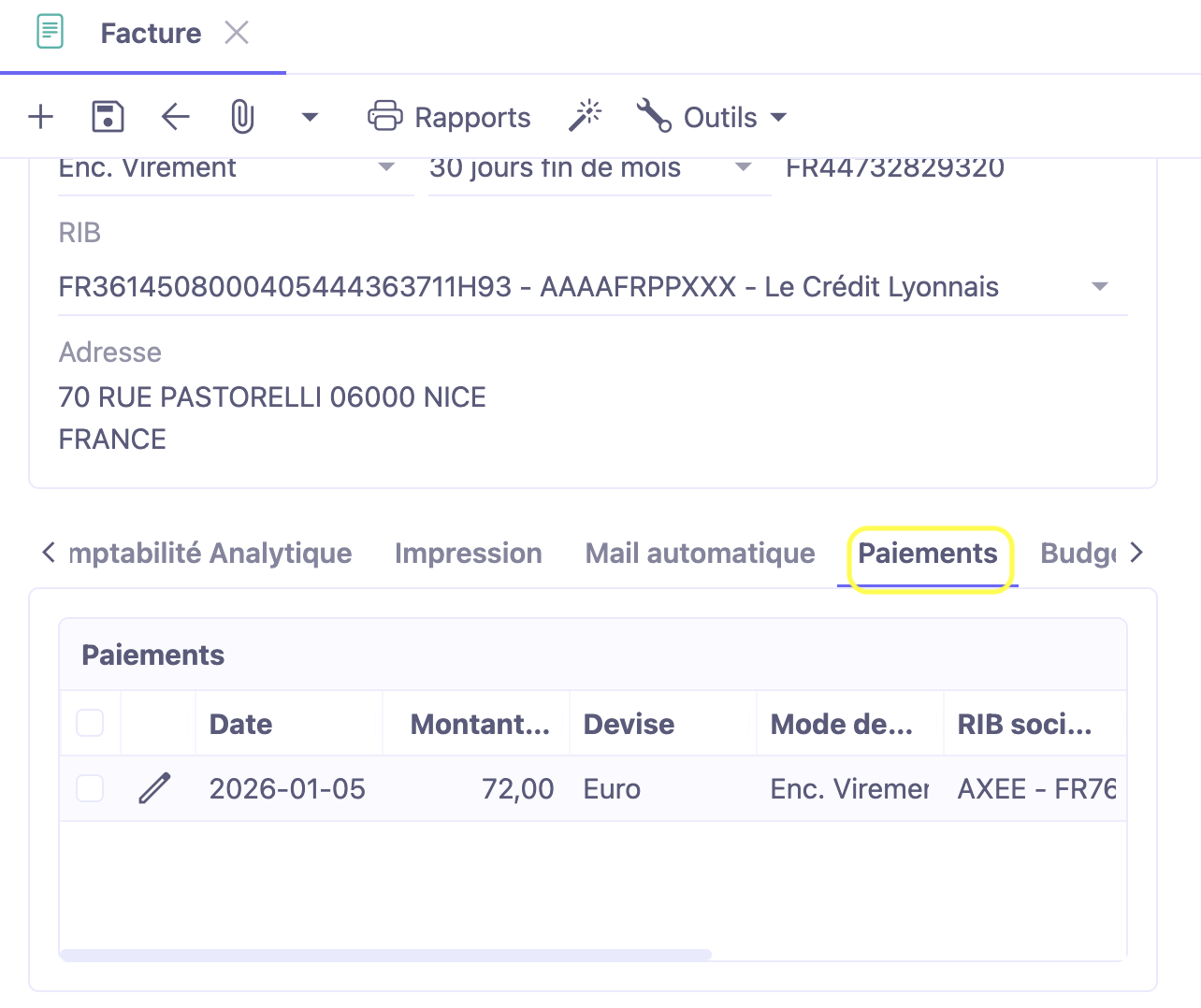
Accès: Facturation → Factures client → cliquer sur l’onglet Paiement
Sur une facture, cliquer sur le bouton “Enregistrer un paiement”.
Onglet Paiement: dans l’ancienne version, seulement le bouton “Annuler” (Cancel) était disponible dans l’onglet Paiement sur une facture.
Après le fait d’avoir cliqué sur la ligne de paiement, il était possible d’annuler le paiement en cliquant sur le bouton “Annuler”, cependant, cette action n’était pas automatisée ; l’utilisateur devait d’abord faire une réconciliation manuellement.
L’interface a été repensé et désormais deux boutons sont disponibles lorsque l’utilisateur clique sur la ligne de paiement dans l’onglet Paiement :
- Délier ce paiement: permet de casser le lien entre l’écriture de vente et l’écriture de paiement. Cependant, dans ce cas, l’écriture de paiement ne sera pas annulée (le paiement est encore présent dans la comptabilité). Il faudra le débiter sur une autre facture en expliquant pourquoi il va être utilisé sur cette facture en particulier (il va falloir reconcilier cette facture).
Un message d’alerte va apparaître lorsque vous cliquez sur ce bouton. L’état changera à l’état “Annulé”. L’écriture pourra être trouvée dans Comptabilité → Ecriture → Ligne d’écriture
- Annuler l’écriture de paiement: cette option permet de totalement annuler l’écriture. Afin de pouvoir appliquer cette option, il faudra sélectionner un motif d’annulation. Le fait de cliquer sur ce bouton résulte en génération d’une écriture d’extourne. L'écriture d’extourne sera lettrée avec l’écriture de paiement, permettant ainsi d’annuler l’écriture en comptabilité.